
1
下载 APK 文件
点击页面上的“立即下载”按钮,保存虫虫漫画安装包到手机本地。下载完成后保持文件处于可访问目录,方便后续点选安装。
虫虫漫画 APK 下载后,按顺序完成文件保存、权限开启、安装确认和首次打开。流程结束后,首页、分类、书架和社区页都会进入可用状态,章节缓存和阅读模式也可以立即设置。
开始安装前,先确认下载空间、系统权限和文件完整性,后续安装会更顺利。
保留足够的存储空间,保证 APK 文件完整保存。若手机已经安装过旧版本,先删除旧包再继续安装,避免签名冲突或重复数据残留。
下载完成后,检查文件是否完整、文件名是否一致、扩展名是否为 APK。若浏览器中途暂停,重新保存一次完整文件,再进入安装流程。
每一步都直接对应 Android 的实际安装行为,按顺序执行即可完成虫虫漫画安装包部署。
点击页面上的“立即下载”按钮,保存虫虫漫画安装包到手机本地。下载完成后保持文件处于可访问目录,方便后续点选安装。
打开下载列表或文件管理器,确认文件名称、后缀和大小正常。若出现下载中断、重复命名或空文件,重新获取一次安装包。
进入系统设置,找到当前浏览器或文件管理器的安装权限,打开“允许安装未知应用”选项。权限开启后,系统才会继续执行 APK 安装。
点选 APK 文件后,阅读系统安装提示,确认应用名称和权限请求,再点击安装。安装进度结束后等待系统返回“已安装”状态。
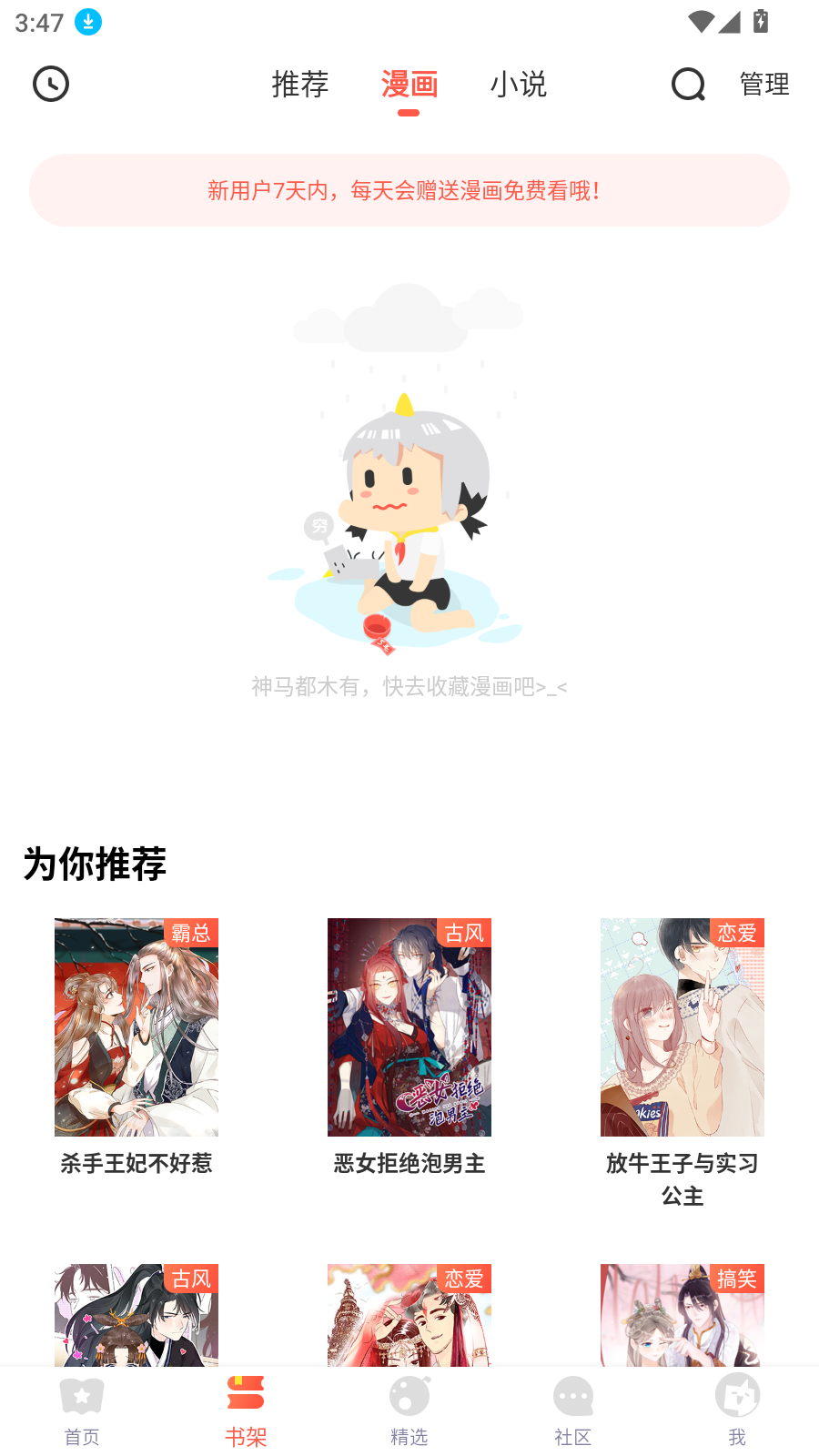
打开虫虫漫画后,先进入首页、分类、书架和社区页,确认资源列表、封面图和章节标题正常加载。首次打开时可直接选择常用阅读模式。
在章节页选择需要保存的内容,完成缓存后可离线阅读。常读作品加入书架后,更新提醒和阅读进度会一起保留。
安装完成后,先完成搜索、收藏、缓存和阅读模式设置,后面切换作品会更顺手。
在顶部搜索栏输入作品名、作者名或关键词,结果列表会按匹配度展示。找到目标作品后直接加入书架,后续打开书架即可看到更新状态和阅读进度。
分类页可以按题材、状态和热度继续筛选,适合快速定位连载作品、完结作品和热门榜单内容。
进入章节页后先试一次翻页、目录跳转和字体大小调整,确认阅读手感。常读章节可以直接缓存到本地,夜间模式和亮度调节会在长时间阅读时更稳定。
如果设备支持分屏或大屏显示,横向阅读和纵向阅读都可以单独测试一次,找到最合适的浏览方式。
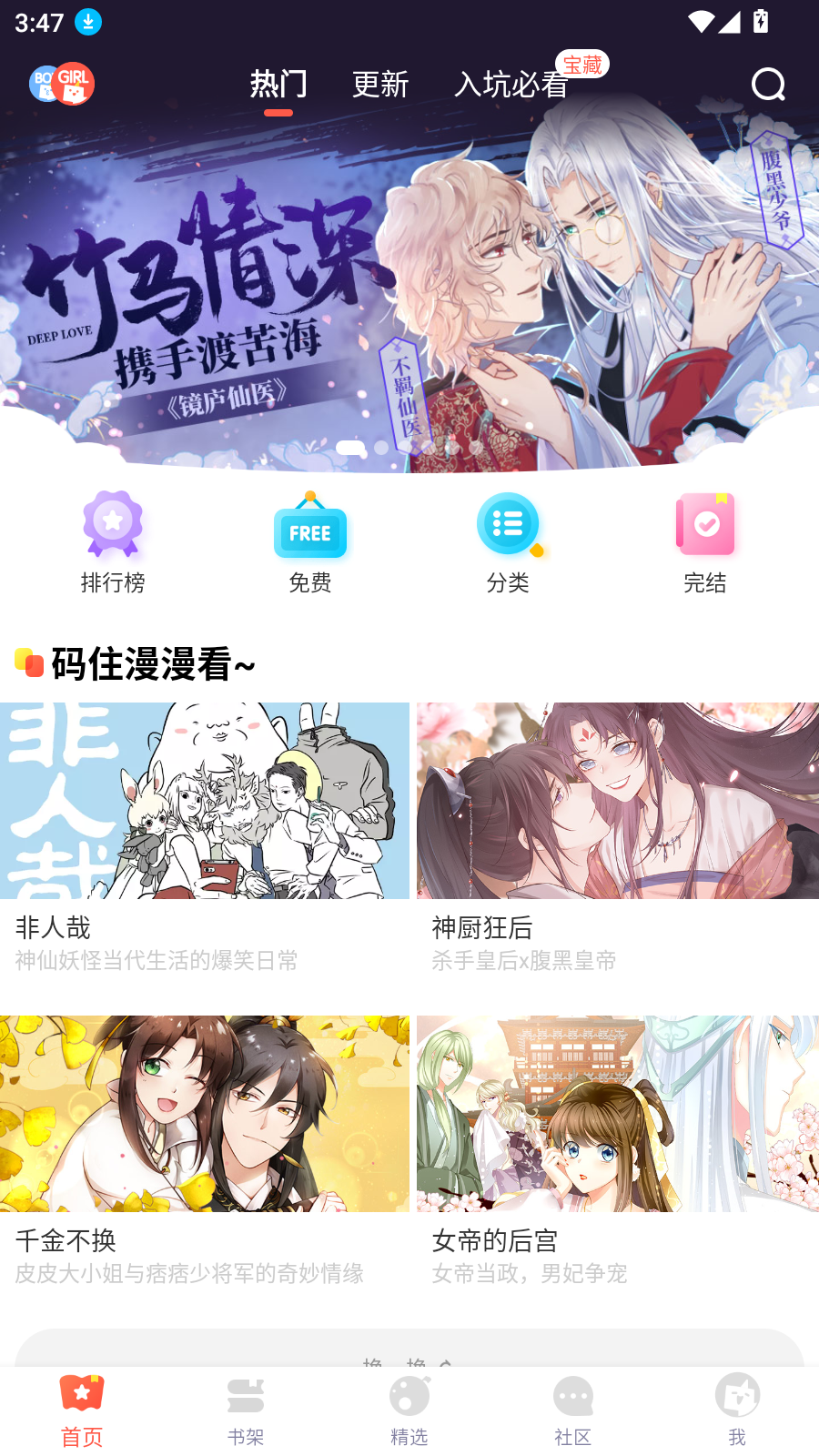
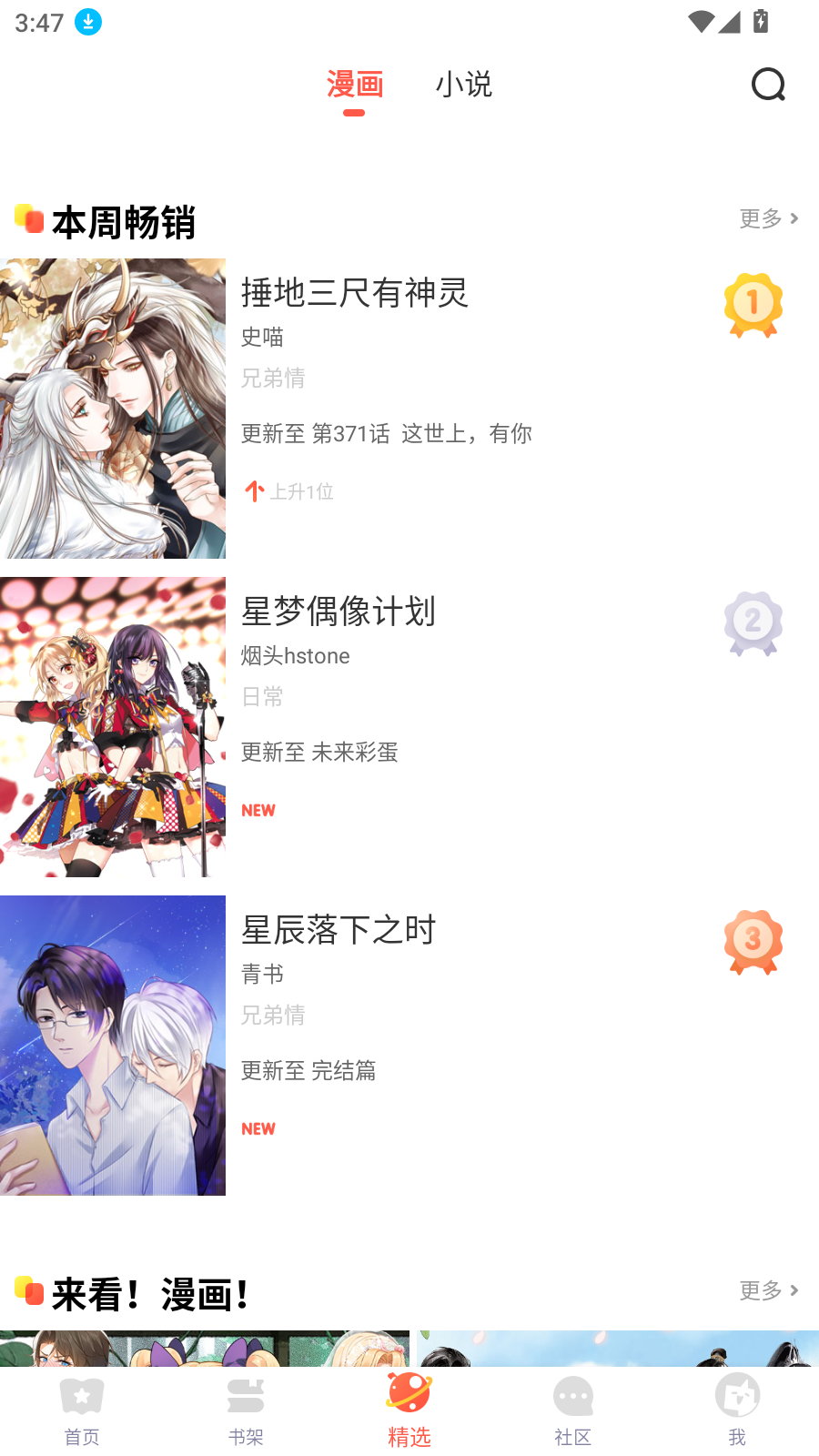
界面截图展示首页推荐、频道切换和榜单页面,便于对应安装后的实际内容。
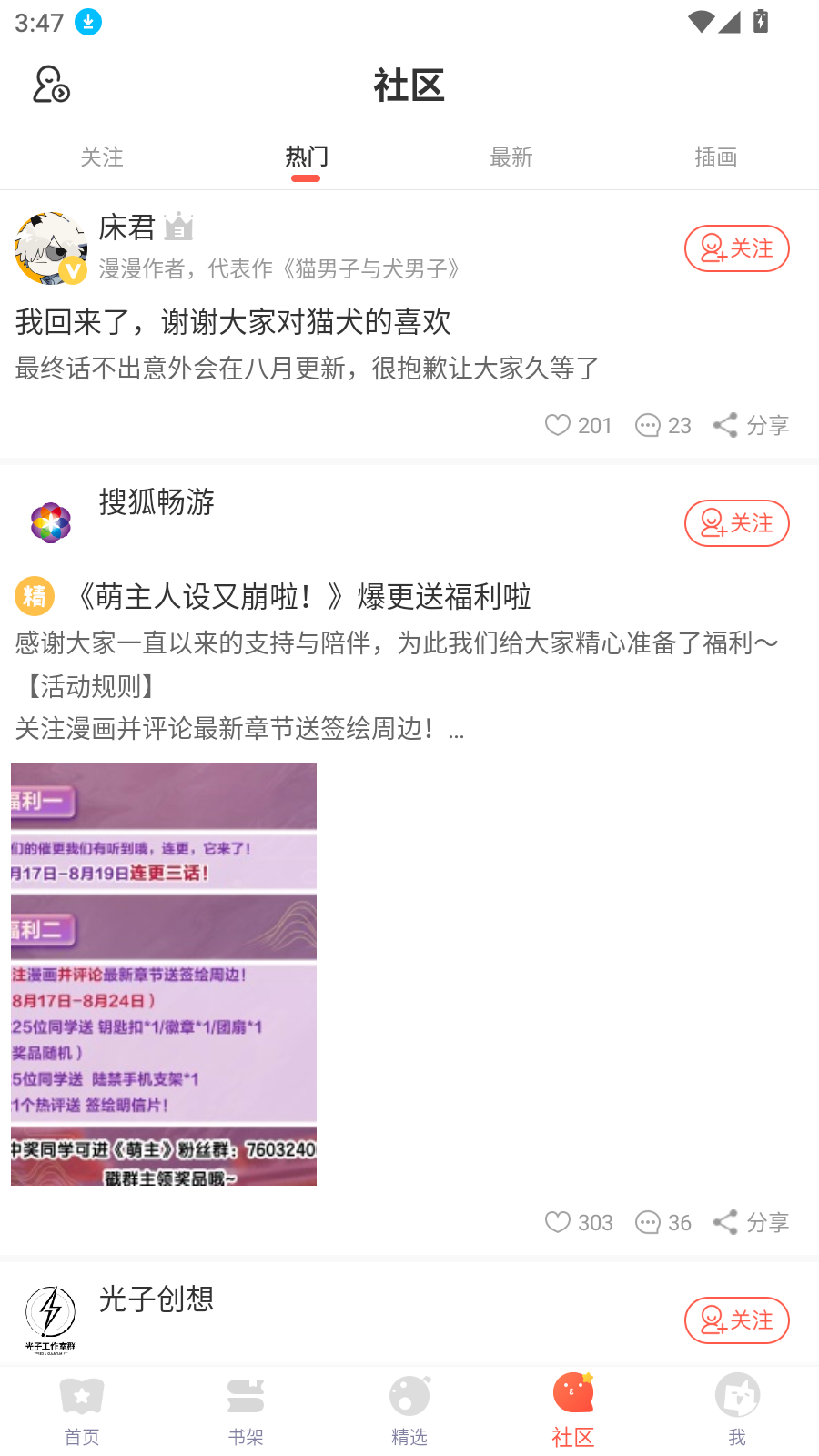
安装失败、解析错误和权限拦截都可以先按这几项排查,再回到安装包重新执行一次。
若手机提示禁止安装,回到系统设置,重新打开当前应用的安装权限,再回到 APK 文件执行一次安装。权限开启后,绝大多数拦截都会解除。
若点击安装后提示解析错误,先检查文件是否完整、后缀是否正确、下载过程是否中断。重新下载一份完整安装包,再执行安装流程通常可以解决。
若设备已经安装过虫虫漫画,先卸载旧版本,再安装新包。保留旧数据时,应用签名不同可能导致安装失败或启动异常。
清理系统缓存、释放存储空间后重新启动应用。若仍然闪退,进入 FAQ 页继续查看兼容性、缓存和系统权限说明。
下载按钮直接打开安装包页面,完成保存后按六步流程安装即可。常用功能包括分类筛选、离线缓存、夜间阅读和书架收藏。